Download YouTube
- Amanda Nascimento

- 10 de fev. de 2025
- 2 min de leitura
Atualizado: 14 de abr.
Para executar o script, é necessário ter python instalado na máquina, usar a IDE python ou utilizar o vscode como IDE, instalar a biblioteca yt-dlp pelo terminal pip install yt-dlp
Obs: Não se esqueça de substituir o link que deseja pelo link de exemplo que deixei em ambos os scripts. A biblioteca yt_dlp baixa vídeo e áudio separados, o FFmpeg junta tudo em um arquivo final (.mp4) e a qualidade fica melhor.
Para usar os scripts com o FFmpeg, você precisa ter o FFmpeg instalado e no PATH. Neste post, ensino como utilizar.
🏴 Download de vídeos no YouTube utilizando Python sem FFmpeg
import yt_dlp
import os

video_url = "https://www.youtube.com/watch?v=LINK_AQUI"

download_path = os.path.join(os.path.expanduser("~"), "Downloads")

ydl_opts = {
    "format": "best",  # baixa um arquivo único, sem precisar juntar vídeo e áudio
    "outtmpl": os.path.join(download_path, "%(title)s.%(ext)s"),
    "noplaylist": True,  # baixa só o vídeo, não a playlist inteira
}

with yt_dlp.YoutubeDL(ydl_opts) as ydl:
    ydl.download([video_url])

print(f"Download concluído! Arquivo salvo em: {download_path}")
🏴 Script para baixar VÍDEO em alta qualidade (com FFmpeg)
import yt_dlp
import os

video_url = "https://www.youtube.com/watch?v=SsHhnjdePH4"

download_path = os.path.join(os.path.expanduser("~"), "Downloads")

ydl_opts = {
    "format": "bestvideo+bestaudio/best",  # melhor qualidade
    "outtmpl": os.path.join(download_path, "%(title)s.%(ext)s"),
    "merge_output_format": "mp4",  # força saída em mp4
}

with yt_dlp.YoutubeDL(ydl_opts) as ydl:
    ydl.download([video_url])

print(f"Download concluído! Arquivo salvo em: {download_path}")
🏴 Download de áudios de vídeos no YouTube utilizando Python
import yt_dlp
import os

video_url = "https://www.youtube.com/watch?v=ZOnVvkaKr6c"

# Obtém o caminho da pasta Downloads do usuário
download_path = os.path.join(os.path.expanduser("~"), "Downloads")

ydl_opts = {
    "format": "bestaudio/best",
    "outtmpl": os.path.join(download_path, "%(title)s.%(ext)s"),
    "postprocessors": [
        {
            "key": "FFmpegExtractAudio",
            "preferredcodec": "mp3",
            "preferredquality": "192",
        }
    ],
}

with yt_dlp.YoutubeDL(ydl_opts) as ydl:
    ydl.download([video_url])

print(f"Download concluído! Arquivo salvo em: {download_path}")
🏴 Baixar somente o áudio, sem FFmpeg
import yt_dlp
import os

video_url = "https://www.youtube.com/watch?v=ZOnVvkaKr6c"

download_path = os.path.join(os.path.expanduser("~"), "Downloads")

ydl_opts = {
    "format": "bestaudio",
    "outtmpl": os.path.join(download_path, "%(title)s.%(ext)s"),
    "noplaylist": True
}

with yt_dlp.YoutubeDL(ydl_opts) as ydl:
    ydl.download([video_url])

print(f"Download concluído! Arquivo salvo em: {download_path}")
O que é o FFmpeg
O FFmpeg é uma ferramenta que:
junta vídeo + áudio
converte formatos (mp4, mp3, avi…)
edita mídia via linha de comando
Como saber se tenho o FFmpeg?
Abra o power shell e digite: ffmpeg -version
Como baixar FFmpeg
Baixe: ffmpeg-release-full.7z

Extraia os arquivos do download e copie e cole no local definitivo. Agora iremos usar o arquivo dentro da pasta bin: ffmpeg-8.1-full_build\bin
Pesquise na lupa do windows: variáveis de ambiente
Clique em Editar variáveis do sistema
Variáveis de Ambiente
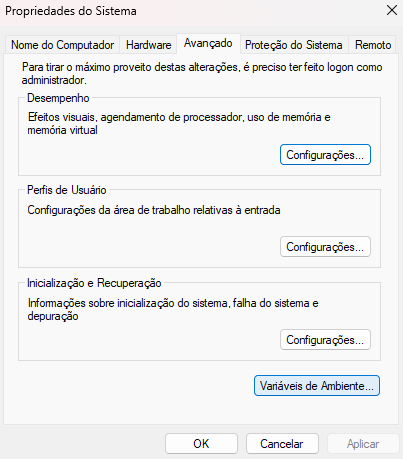
Em variáveis do usuário selecione Path e clique em Editar
Novo

OK em tudo...
Abra o power shell e verá que agora seu pc tem o ffmpeg.

Agora você pode utilizar os scripts normalmente.


